
1 概要
1-1 Mac 版 InDesign の問題点
Mac 版 InDesign は、InDesign ドキュメント(以下 indd)のアイコンがすべて「インストールされている最新バージョン」になります。そのため、どのバージョンで保存されたのかを容易には確認できません。
この世のどこかにきっと「常に最新バージョンで開いて作業すればいい」という桃源郷があるのでしょうけど、実際はユーザのほとんどすべてが困っているのではないでしょうか。
1-2 その原因と実際
しかし、これは InDesign がわざとそうしているのではありません。Mac OS X のUTI(Uniform Type Identifier)に原因があります。その証拠に InDesign.app の info.plist を見てみると、バージョンごとに indd のファイルタイプを変えているのです。しかもバージョンごとのアイコンファイルも同梱して、ファイルタイプに関連付けています。UTI がこれを反映しないにも関わらず、そうなっているのです。私はそこに大きな良心を感じます。
1-2 InDesign Glee の目的
“InDesign Glee” はその良心を汲み取って作られました。以下の機能があります。
- ・ indd のアイコンが保存バージョン(ファイルタイプ)に応じて変わるようにする
- ・ indd の保存バージョンを検出して、その InDesign.app で開く
- ・ ブック、ライブラリ等の保存バージョンも検出する
1-2 インストール
アプリケーションフォルダ等、任意の場所にコピーしてください。
1-3 アンインストール
ゴミ箱で削除してください。初期設定ファイルも削除したい場合は、以下の場所にあります。
ユーザの ~/Library/Preferences/monokano/InDesignGlee
1-4 動作環境
・Mac OS X 10.4.11 以降
・Adobe InDesign CS, CS2, CS3, CS4, CS5, CS5.5, CS6, CC, CC 2014
1-5 注意点
Glee は以下にインストールされている InDesign.app を取得します。 ・ /Applications/Adobe InDesign 2.0/InDesign 2.0 ・ /Applications/Adobe InDesign 2.0/InDesign 2.0.2 ・ /Applications/Adobe InDesign 2.0J/InDesign 2.0J ・ /Applications/Adobe InDesign CS/InDesign CS.app ・ /Applications/Adobe InDesign CS_J/InDesign CS_J.app ・ /Applications/Adobe InDesign CS2/Adobe InDesign CS2.app ・ /Applications/Adobe InDesign CS2_J/Adobe InDesign CS2_J.app ・ /Applications/Adobe InDesign CS3/Adobe InDesign CS3.app ・ /Applications/Adobe InDesign CS4/Adobe InDesign CS4.app ・ /Applications/Adobe InDesign CS5/Adobe InDesign CS5.app ・ /Applications/Adobe InDesign CS5.5/Adobe InDesign CS5.5.app ・ /Applications/Adobe InDesign CS6/Adobe InDesign CS6.app ・ /Applications/Adobe InDesign CC/Adobe InDesign CC.app ・ /Applications/Adobe InDesign CC 2014/Adobe InDesign CC 2014.app これらはインストーラーでインストールされる場所です。ここから移動すると Glee は取得できなくなります。InDesign.app 自体もこの場所にあることを前提にして動作しているので、移動しないことを強く推奨します。
Glee の処理時間が長い場合は、indd を別名で保存してみてください。ファイル内のドキュメントヒストリーが整理されて改善される場合があります。
[ 上に戻る ]
2 使い方
2-1 indd アイコンが保存バージョン(ファイルタイプ)に応じて変わるようにする
indd はバージョンごとにファイルタイプが異なります。
・ InDd v2
・ IDd3 CS(v3))
・ IDd4 CS2(v4)
・ IDd5 CS3(v5)と CS4(v6.0.3 まで)
・ IDd6 CS4(v6.0.4 以降)
・ IDd7 CS5(v7)
・ IDd2 CS5.5(v7.5)
・ IDd8 CS6(v8)
・ IDd9 CC(v9)
・ IDdX CC 2014(v10)
indd を InDesign Glee に関連付けると、これらのファイルタイプに応じて保存バージョンのアイコンになります。
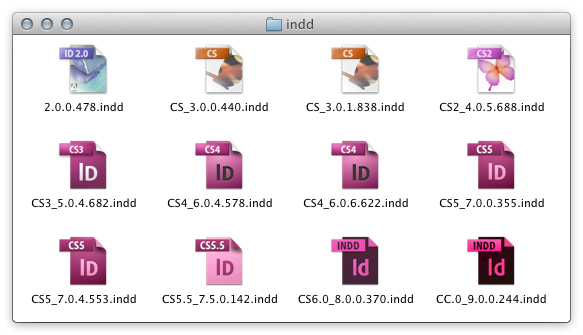
ただし、v6.0.3 までの CS4 はファイルタイプが CS3 と同じなので、CS3 のアイコンになります。これを直すにはファイルタイプを書き替えるか、v6.0.4 以降で開いて保存しなおすしかありません。
さらに、CC(v.9)と CC 2014(v.10)はまったく同じアイコンになってしまったので、アイコンでバージョンの判別ができません(困りましたね…)。
関連付けは、その設定をしたローカルな OS X 環境の中だけで有効です。ファイル自体に改変を加えるものではありません。
▼ indd を InDesign Glee に関連付ける Demo Movie…
1. indd を Finder 上で1つ選択(拡張子が「.indd」ならどんなファイルでもかまいません)
2. Finder のメニューバー [ファイル] > [情報を見る…] を選択
3. [このアプリケーションで開く…] のポップアップメニューをクリック
4-1.「InDesign Glee」があればそれを選択
4-2. なければ [その他…] を選択して InDesign Glee を追加
5. [すべてを変更…] ボタンを押し、[続ける] ボタンを押す
6. システム再起動をする(CC 2014 のアイコンだけはシステム再起動で反映されるようになります)
2-2 indd を「保存されたバージョンの InDesign.app」で開く
Glee はユーザと InDesign.app の仲立ちをします。indd の保存バージョンを調べ、そのバージョンの InDesign.app がインストールしてあればそれで開きます。サブバージョンが一致しない、またはインストールされていなければ、情報ウインドウを表示します。
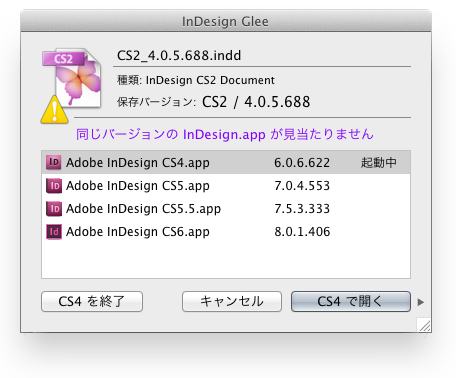
上記 2-1 の方法で関連付けをしてあれば、indd をダブルクリックするだけで上記の処理をします。関連付けをしていない場合は、Glee に indd をドラッグ&ドロップしてください 。(なお、indd を開くときに command キーを押していると、かならず情報ウインドウを表示します)
2-3 ブック、ライブラリ等の保存バージョンを検出する
indd の他に、ブック(.indb)、ライブラリ(.indl)、テンプレート(.indt)、InDesign 互換ドキュメント(.inx)の保存バージョンを検出できます。ただし、種類によってサブバージョンの検出ができないものがあります。
これらは Glee に関連付けをせず、Glee 本体へドラッグ&ドロップをしてください。
[ 上に戻る ]
3 InDesign のバージョンと呼称の対応一覧
InDesign はこのところ、行き当たりばったりにバージョンアップをしているため、バージョンと呼称の対応が混乱気味です。
ここで一覧にしておきます。
・ v1.0
・ v2.0
・ v3.0(CS)
・ v4.0(CS2)
・ v5.0(CS3)
・ v6.0(CS4)
・ v7.0(CS5)
・ v7.5(CS5.5)
・ v8.0~8.1(CS6)
・ v9.0~9.3(CC)
・ v10.0(CC2014)
・ v10.1(CC2014.1)
[ 上に戻る ]
4 改訂履歴・謝辞 等
4-1 改訂履歴
ver. 1.6.0 2014.06 CC 2014 に対応。
ver. 1.5.0 2013.09 CC v9.1 に対応。
ver. 1.4.0 2013.06 CC v9.0 に対応。
ver. 1.3.0 2012.06 CS6 に対応。
ver. 1.2.0 2011.05 CS5.5 に対応。
ver. 1.1.0 2010.06 CS5 に対応。
ver. 1.0.0 2010.02 公開。
4-2 謝辞
v1.0 公開に先立ち、あかつきさん、杏珠さん、mgさん のご協力で、実質は v2.0 といえる内容に仕上がりました。お礼を申し上げます。
4-3 連絡先
ものかの http://tama-san.com/
[ 上に戻る ]